오픈클로 때문에 맥미니가 불티나게 팔린다고 합니다.
맥미니를 사용하면, 온디바이스에 AI를 사용한다고 하지만,
일단 오픈클로 "찍먹"을 위해 저는 8만원짜리 라즈베리 파이에 오픈클로를 설치 할 예정입니다.
라즈베리파이 5는 원래 외장SSD를 연결해여 "스토리지 서버 + 웹 서버"로 굴릴 생각이었는데,
막상 24/7로 켜둘 거면 “개인 봇”도 같이 올리는 게 깔끔하겠더군요.
결론은 OpenClaw(Gateway) + Gemini + Telegram 조합이 제일 손이 덜 갔습니다.
아래는 주말에 커피 한 잔 옆에 두고 끝낸 세팅 기록입니다.
--라즈베리파이 활용 방안--
1) OpenClaw 로 AI 봇 운용 <<
2) 1T SSD 연결 하여 스토리지 서버 운용
3) nginx 를 설치하여 웹서버 운용 ( 웹앱도 AI로 바이브 코딩하여 만들 예정)
4) 집 무선공유기 망에 붙어있는 SONOS wifi스피커를 OpenClaw로 같이 활용.
... 어쩌면 4dB램짜리 라즈베리파이에게 .. 가혹한ㅠ 업무량 일수도 있게지만,, 알차게 활용하는 방안을 계속 생각해봐야겠습니다.
1. 라즈베리 파이 초기셋업
저는 microSD(256GB)에 Raspberry Pi OS를 깔고, 외장 SSD(1TB)는 데이터/서비스용으로 분리해서 쓰는 쪽으로 잡았습니다.
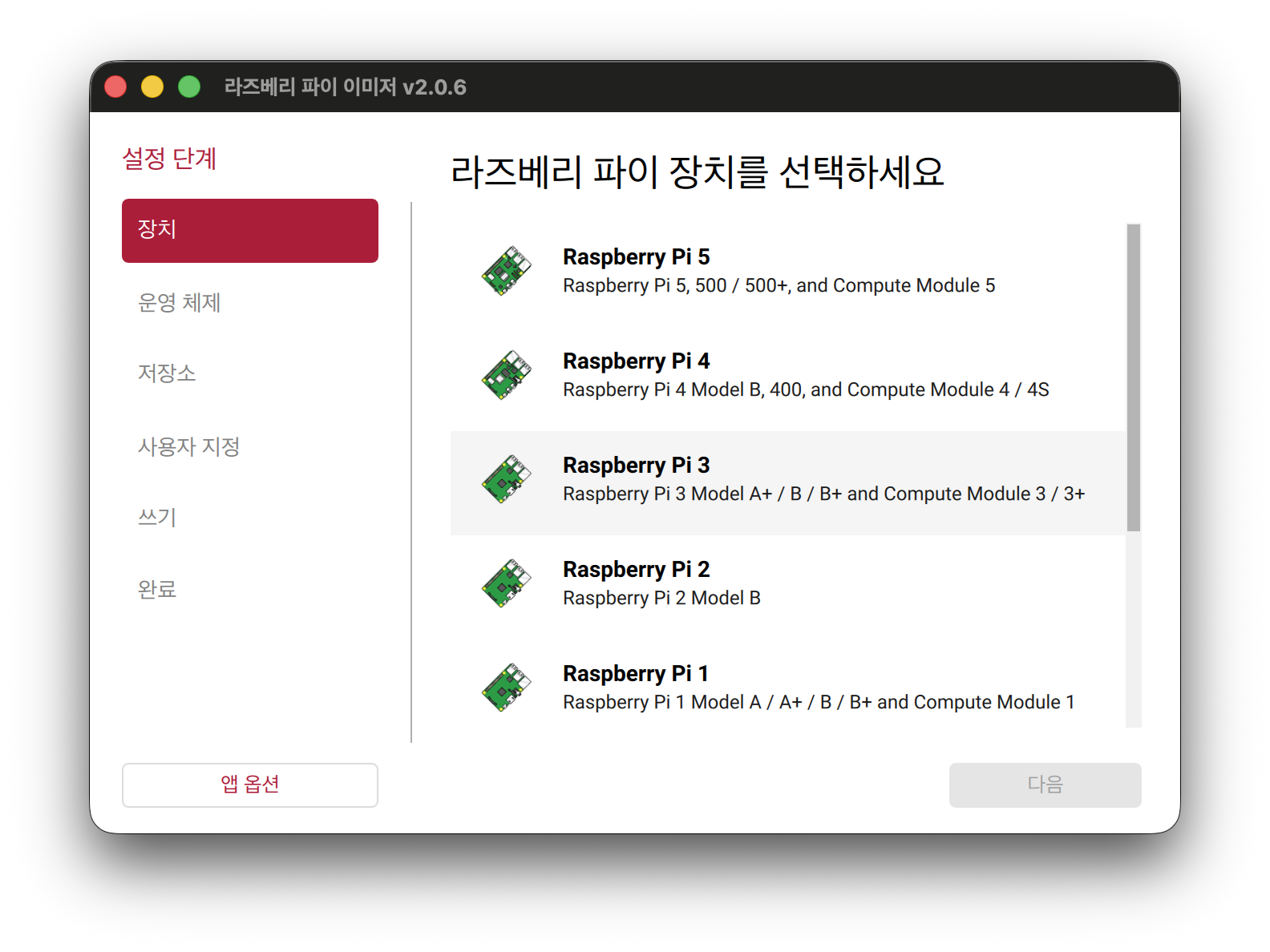
장치는 "Paspberry Pi 5" 를 선택하고,
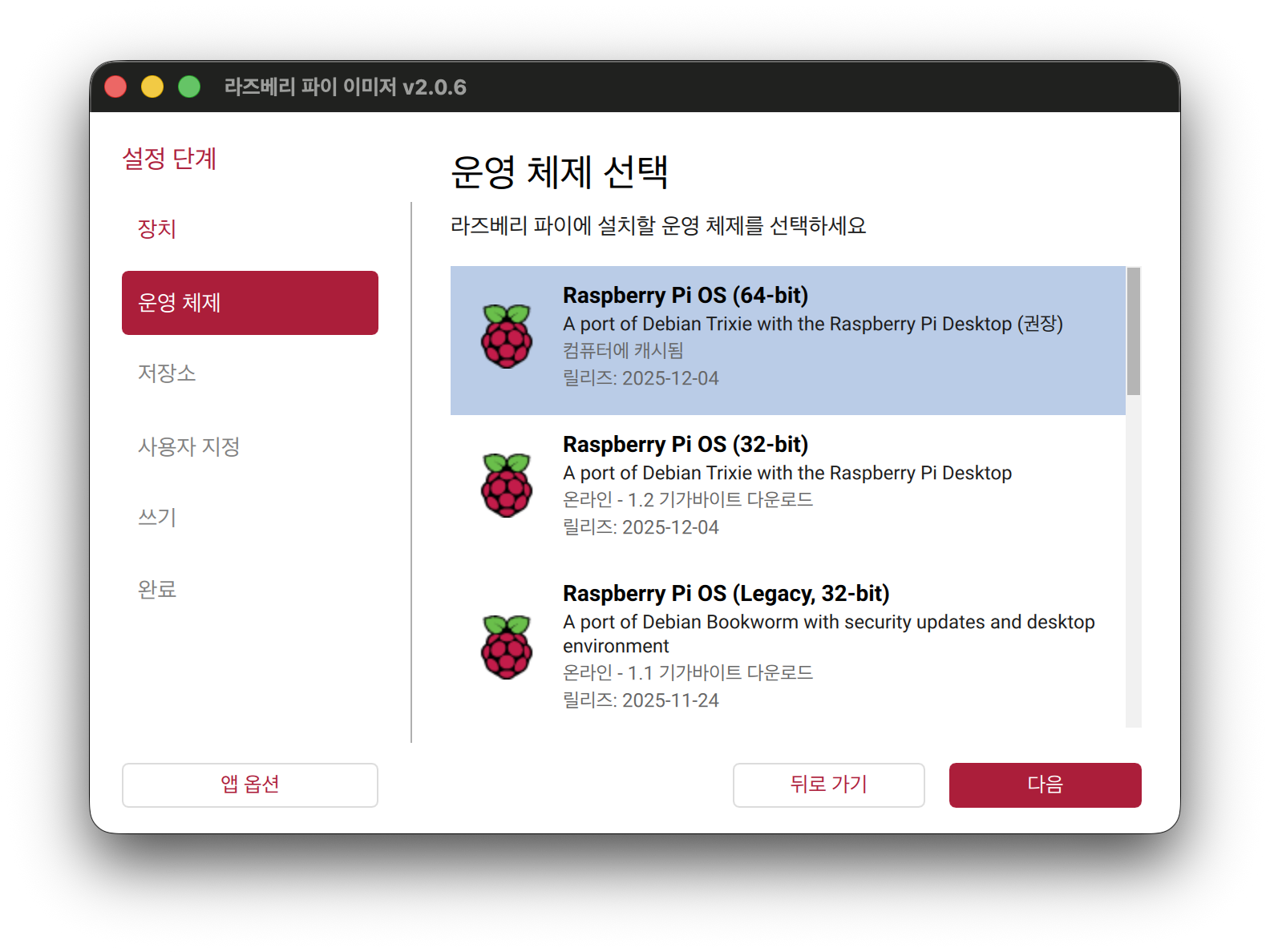
OS는 "Raspberry Pi OS 64-bit"로 선택합니다.
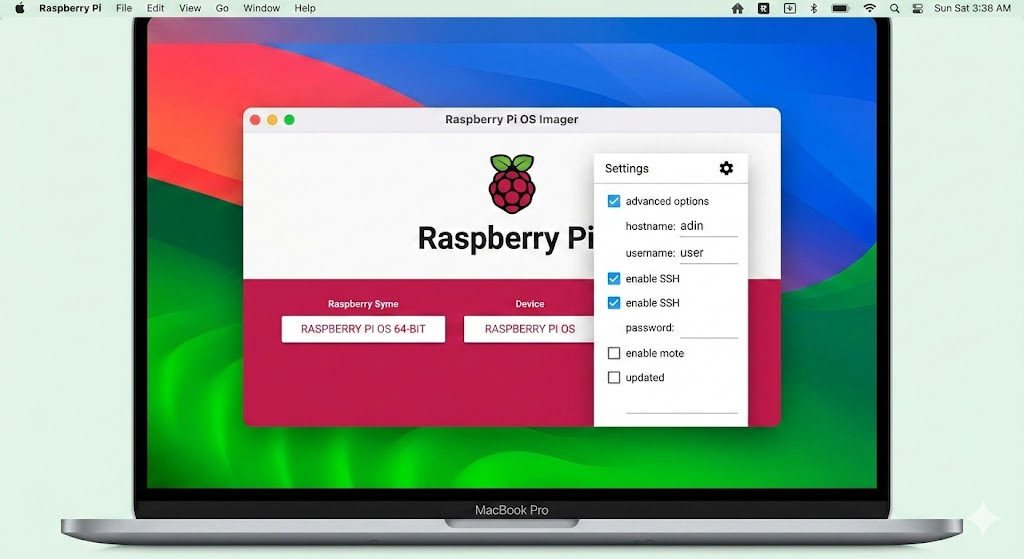
설치 할때 옵션중에 "SSH"를 활성화 하는 옵션을 무조건 활성화 해줍니다. <<중요
2. 초기 Wi‑Fi 연결을 위한 최소한의 유선 세팅
모니터/키보드/마우스는 진짜 딱 한 번 씁니다. (무선공유기에 유선랜 연결하면 모니터,키보드,마우스도 필요없을듯)
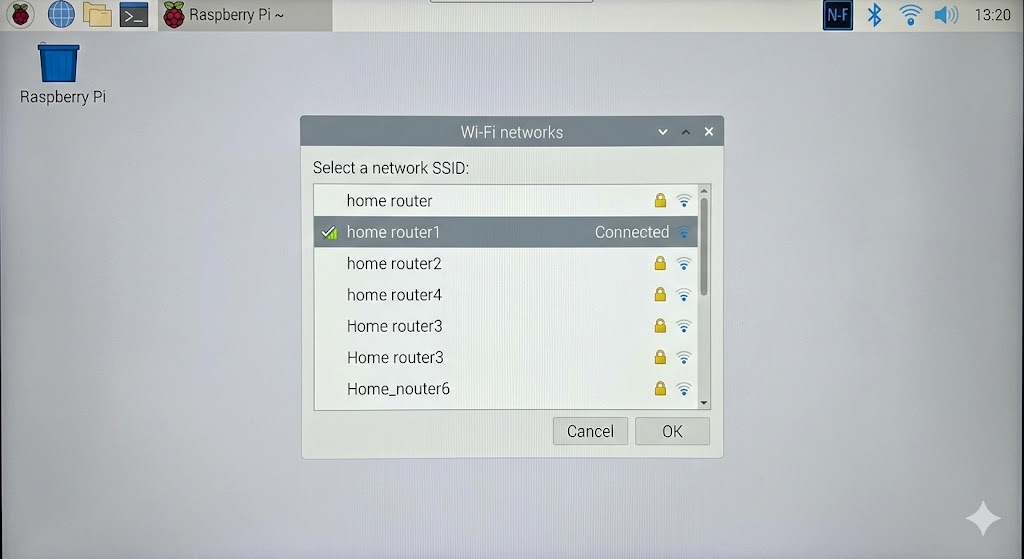
저는 처음 부팅해서 Wi‑Fi만 잡고,그 다음부터는 원격으로만 작업했습니다.
공유기에서 라즈베리파이 IP (internal IP ,192.168.xxx.xxx) 만 확인하면 됩니다.
공유기에서 IP가 바뀌면 귀찮아지니, 가능하면 공유기 DHCP 예약(고정 할당)로 라즈베리파이 IP를 묶어두는 게 마음이 편합니다
- VNC 설정
VNC 활성화 (Bookworm에서 중요한 포인트: X11)
여기서 한 번 삐끗하기 쉬운데, 최신 Raspberry Pi OS(Bookworm)는 Wayland가 기본이고, RealVNC가 X11에서 더 안정적으로 동작하는 쪽입니다.
X11로 전환하고 재부팅:
sudo raspi-config nonint do\_wayland W1
sudo reboot
재부팅 후 RealVNC 서버 설치/갱신 + VNC 활성화:
sudo apt update
sudo apt install -y realvnc-vnc-server
sudo raspi-config nonint do\_vnc 0
sudo systemctl restart vncserver-x11-serviced
상태 확인:
sudo systemctl status vncserver-x11-serviced --no-pager
터미널 프로그램 에서 (윈도우에선 putty 사용) ssh 계정@ip 로 접속해도 되지만
저는 VNC로 원격 접속해서 라즈베리파이 자체 탑재된 터미널을 사용했습니다.

VNC 터미널에서 한글이 “???”로 보일 때
이건 보통 폰트가 없어서 그렇습니다. 한글 폰트 세트 깔면 바로 해결되었습니다.
sudo apt install -y fonts-noto-cjk fonts-noto-cjk-extra fonts-nanum 4. OpenClaw 설치
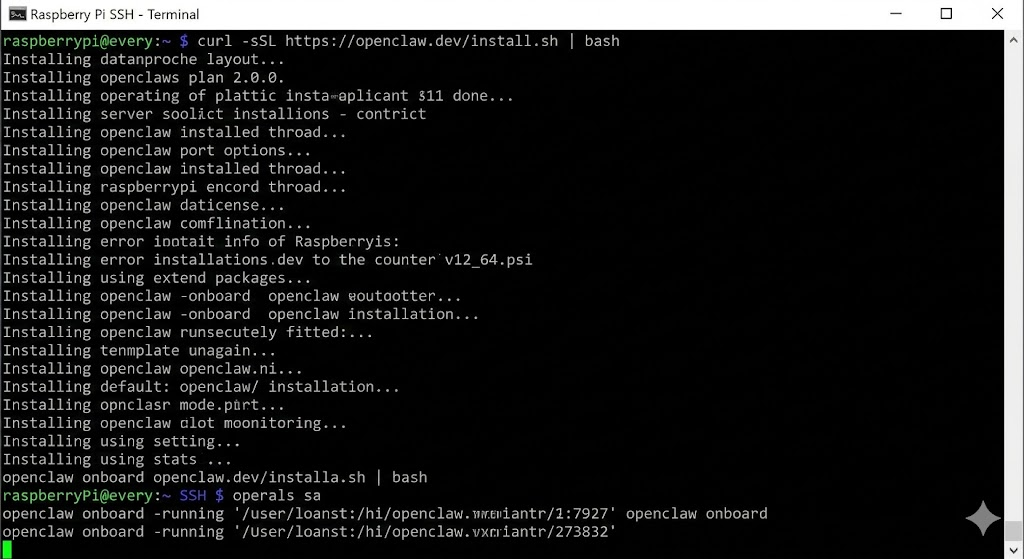
OpenClaw는 라즈베리파이에서 “항상 켜두는 Gateway”로 쓰기 좋아 보였고, 설치도 한 줄이라 편했습니다. (설치 스크립트가 Node 감지/설치까지 처리하는 방식입니다.)
sudo apt update
sudo apt install -y git build-essential ca-certificates curl
OpenClaw 설치:
curl -fsSL [https://openclaw.ai/install.sh](https://openclaw.ai/install.sh) | bash
source ~/.bashrc
버전 확인:
openclaw --version
온보딩(데몬 설치 포함):
openclaw onboard --install-daemon
온보딩 후 상태 확인:
openclaw gateway status
openclaw status
OpenClaw는 기본적으로 리눅스에서 systemd “user service”로 굴러가는데, 로그아웃/유휴 상태에서 user 서비스가 죽을 수 있어서 linger 설정이 중요합니다. 공식 문서에서도 이 부분을 짚고 있고, 온보딩이 자동으로 처리하려고 시도합니다.
\
5. 제미나이(Gemini) 모델 웹 로그인 인증
여기서는 제가 Gemini CLI OAuth 방식(웹 로그인)을 썼습니다.
(실제로 유투버 잇섭님 리뷰도 이방식을 사용했습니다. 24시간 무급으로 대신 일해주는 AI 비서 등장;; 오픈클로 드디어 써봤습니다..)
플러그인 활성화:
openclaw plugins enable google-gemini-cli-auth 로그인 실행(브라우저 OAuth 뜸):
openclaw models auth login --provider google-gemini-cli --set-default
터미널에 이런 식으로 뜨는 경우가 있는데:
- `Waiting for OAuth callback on http://localhost:8085/oauth2callback\`
이건 “정상 대기”에 가깝습니다. VNC로 라즈베리파이 화면을 보고 있으면 브라우저에서 그대로 로그인하고 돌아오면 끝납니다.
VNC가 있는 환경이면 그냥 VNC가 제일 편했습니다. “웹 로그인 한 번” 때문에 삽질을 길게 가져갈 필요가 없더군요.

6. 텔레그램(Telegram) 봇 연동
텔레그램 연동은 크게 두 단계입니다.
- BotFather로 봇 만들고 토큰 받기
- OpenClaw 설정에 토큰 넣기
BotFather에서 봇 생성
Telegram에서 `@BotFather`로 들어가서:
- `/newbot` 실행
- 봇 이름/아이디 정하고
- 토큰(123:abc 형태) 저장
OpenClaw 설정에 Telegram 토큰 추가
OpenClaw 설정 파일은 보통 여기입니다:
~/.openclaw/openclaw.json\
편하게 편집기 열기:
nano ~/.openclaw/openclaw.json
그리고 아래 블록을 `channels` 쪽에 추가/수정했습니다(토큰만 본인 것으로).
{
  channels: {
    telegram: {
      enabled: true,
      botToken: "123:abc",
      dmPolicy: "pairing",
      groups: { "\*": { requireMention: true } },
    },
  },
}
- `dmPolicy: "pairing"`은 처음 접근한 사람을 바로 열어주지 않고, **승인(페어링)**으로 잠그는 방식이라 기본값으로 두는 편이 마음이 편했습니다.
- 그룹에서는 기본적으로 멘션을 요구하게 해두면, 단체방에서 봇이 갑자기 끼어드는 사고(?)를 줄일 수 있었습니다.
설정 반영은 대부분 자동으로 되지만, 저는 한 번 더 재시작으로 마무리했습니다.
openclaw gateway restart 채널 상태 점검:
openclaw channels status --probe
---
(처음 한 번) DM 페어링 승인
`dmPolicy: "pairing"`이면, 처음 DM 보낸 뒤에 **페어링 코드가 뜨고** 그걸 서버에서 승인해야 합니다. 페어링 명령은 공식 CLI 문서에 정리돼 있습니다.
라즈베리파이에서:
openclaw pairing list telegram 코드 확인 후 승인:
openclaw pairing approve telegram <PAIRING\_CODE> 여기까지 안 하면 텔레그램에서 봇이 “있는 것 같은데 말이 없는” 상태가 되기 쉬웠습니다. 처음엔 고장인 줄 알았는데 보안 기본값이었네요.
Open Claw 구동
아래 커맨드를 입렵합니다.
node dist/index.js gateway --force
그러고는 텔레그램의 내 봇에 말을 걸어 봅니다.

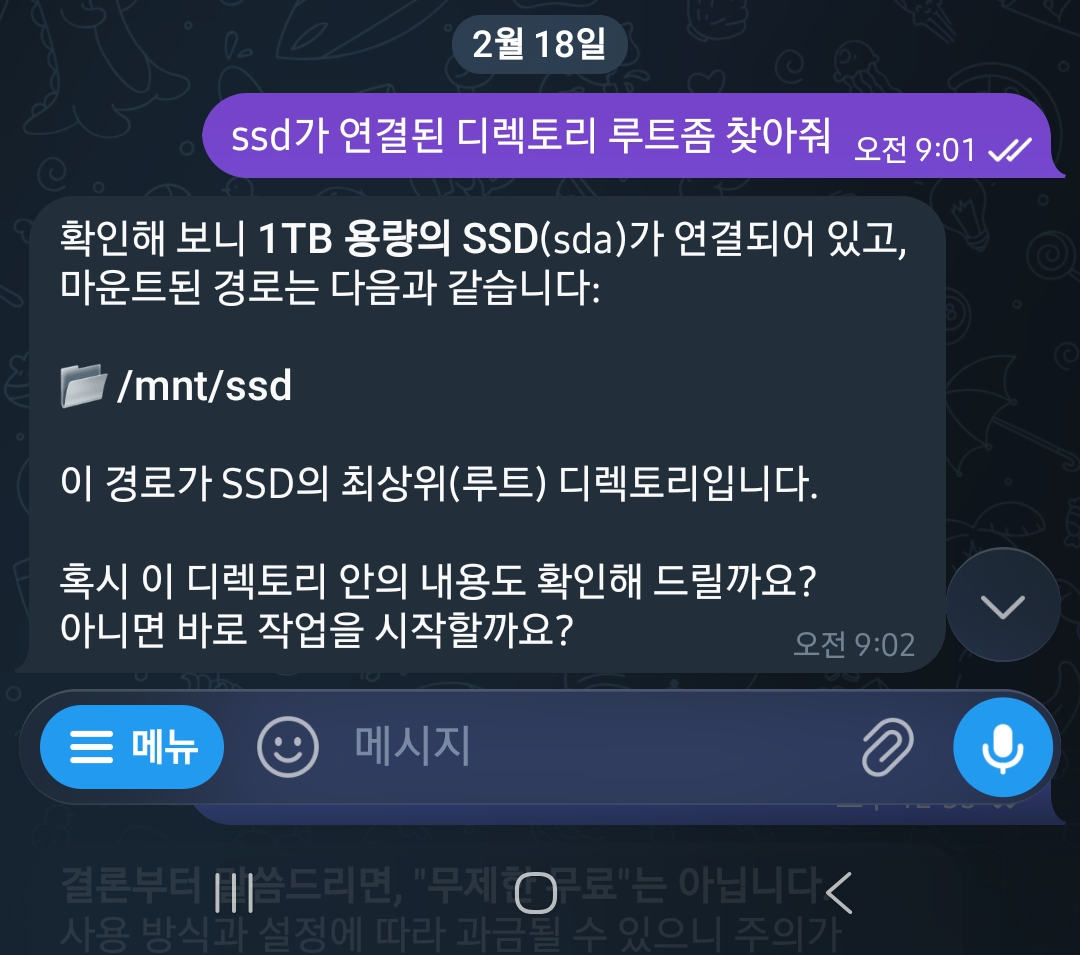
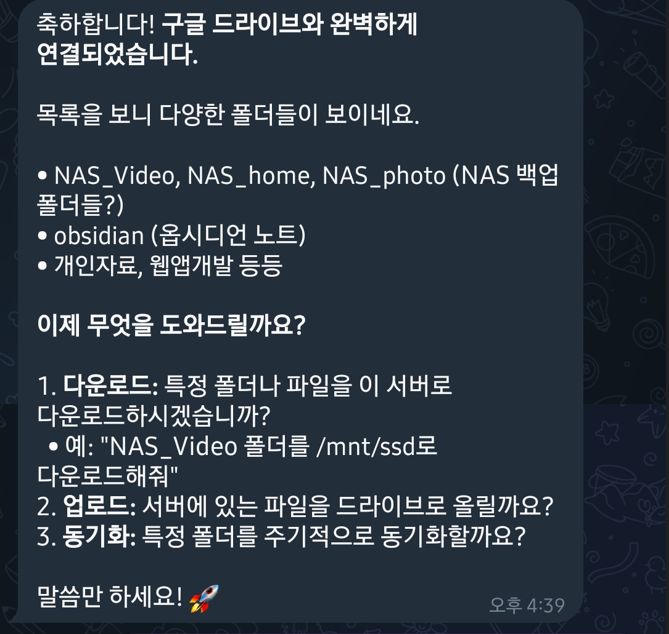
구글 드라이브도 연결해줍니다. 이젠 그냥 AI에게 물어보고 하라는대로 하면되고
그 마저도 AI에게 다 시키면 됩니다.
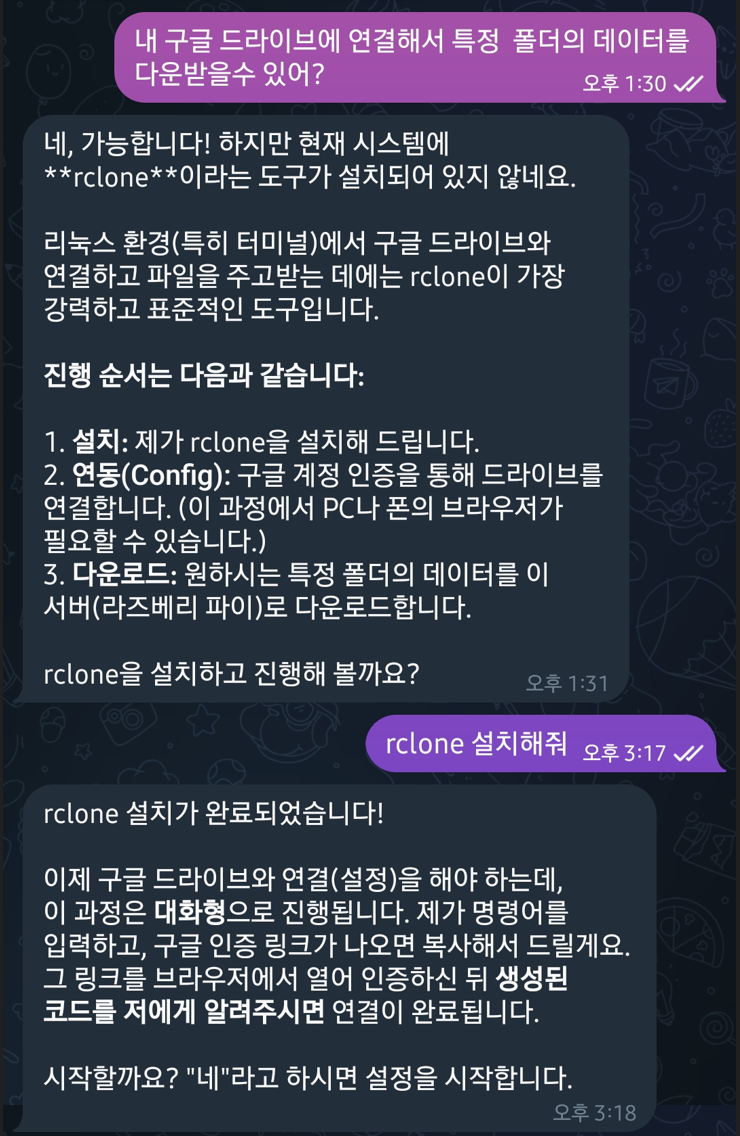
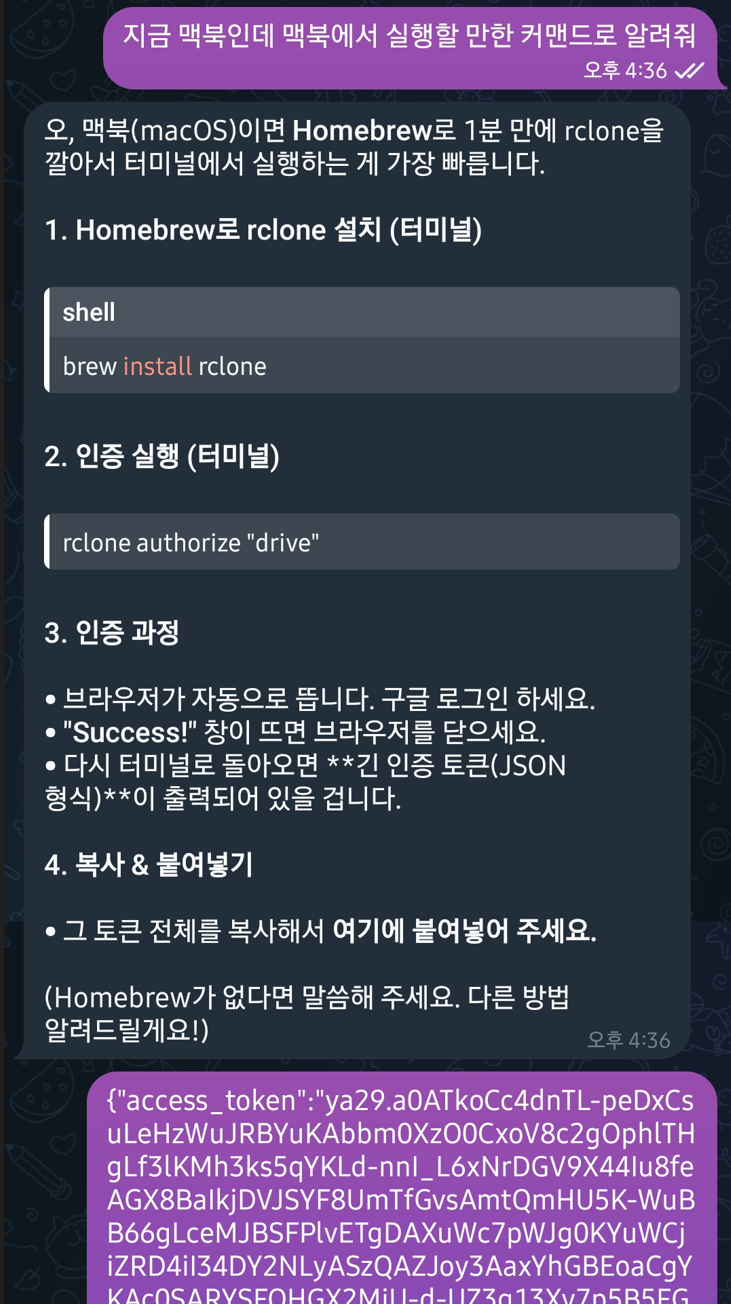
구글드라이브 연결완료!
이제 토렌트 도 자동화가 가능합니다.
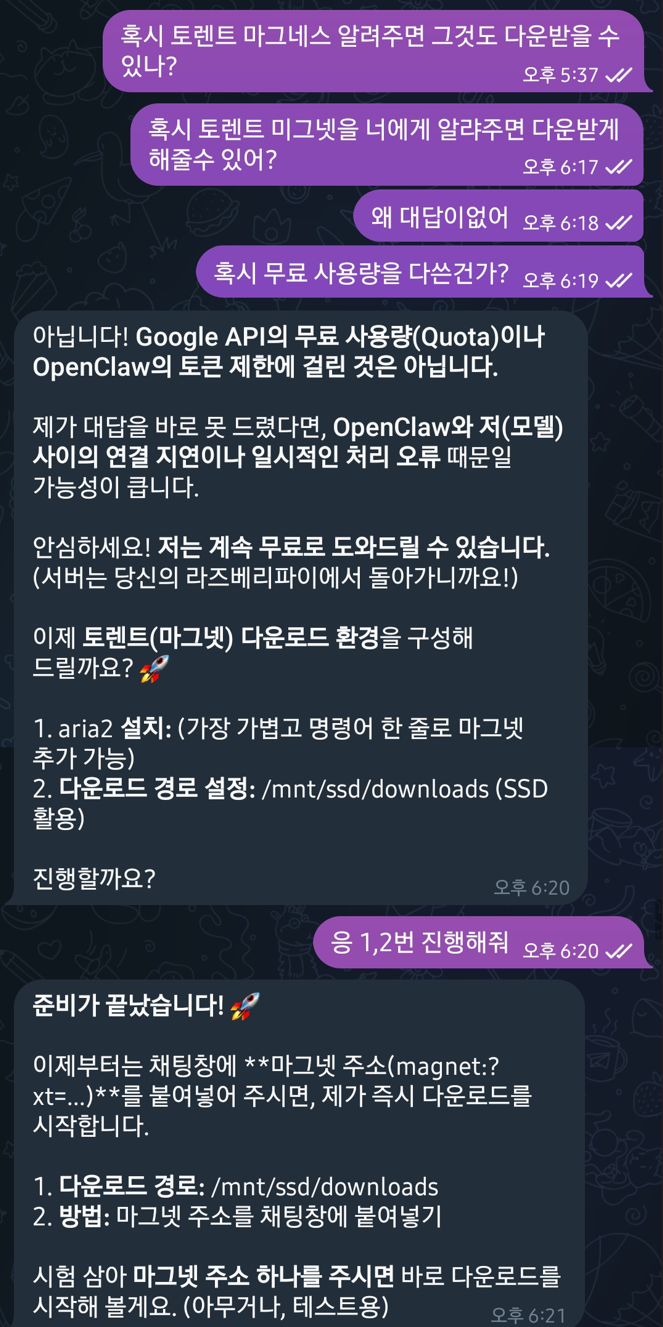
이제는 조금씩 활용해보면서 어떻게 기능을 확장하고 일상생활에 접목할수 있을지 고민을 더 해봐야겠습니다.
'라즈베리파이' 카테고리의 다른 글
| 라즈베리파이로 스토리지서버 운용하기 (0) | 2026.03.09 |
|---|
